Hallo zusammen,
ich möchte euch meine bisherigen Erfahrungen mit der ADB-Freischaltung weitergeben. Vielleicht erspart das dem einen oder anderen einige Fehlversuche und eine erneute kostenpflichtige Freischaltung.
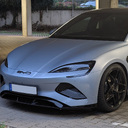
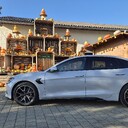
Ich fahre einen BYD Seal Excellence AWD, Modelljahr 2026, mit Software V2.3.0. Bei mir war folgendes Problem: Nach der Freischaltung über den QR-Code funktionierte ADB zunächst und ich konnte mich mit dem Auto verbinden. Nach dem Ausschalten und erneuten Einschalten war der ADB-Zugriff allerdings wieder deaktiviert. Dadurch konnte ich keine Verbindung mehr herstellen, um weitere Apps zu installieren.
Bis ich die Ursache und die passende Lösung verstanden hatte, habe ich die QR-Freischaltung insgesamt drei- oder viermal durchführen lassen. Das ist natürlich ärgerlich, gerade wenn man dafür bezahlt.
Der entscheidende Hinweis war schließlich BYDMate. Die App hat eine Funktion namens „Restore ADB after a reboot“, die den ADB-Zugriff nach einem Neustart wiederherstellen soll, sobald das Auto mit einem WLAN verbunden ist.
So bin ich bei der Einrichtung vorgegangen:
- ADB über den QR-Code freischalten lassen und das Auto anschließend eingeschaltet lassen. Die Einrichtung von BYDMate sollte erfolgen, solange der ADB-Zugriff noch funktioniert.
- Ein Android-Handy mit dem Auto verbinden. Ich habe dafür die App Easy Fire Tools benutzt. Handy und Auto müssen sich für diese Verbindung im selben WLAN befinden, beispielsweise über einen gemeinsamen Hotspot. Mit iOS und Windows bin ich bei meinen bisherigen Versuchen nicht weitergekommen; der hier beschriebene Weg lief bei mir über Android.
- Als Erstes BYDMate auf dem Fahrzeugdisplay installieren und öffnen. Die angeforderten Berechtigungen erteilen. Falls eine ADB-Abfrage erscheint, den Zugriff erlauben und die Option zum dauerhaften Erlauben aktivieren. Im Einrichtungsassistenten lässt sich der Zugriff über „Check“ prüfen.
- Den automatischen Start von BYDMate erlauben. Achtung: Das BYD-Menü heißt „Autostartverbot“. Der Schalter neben BYDMate muss dort AUS sein! Damit ist das Verbot aufgehoben und die App darf automatisch starten.
- In BYDMate unter „Settings → Service & Data“ im Bereich „Car system“ den Schalter „Restore ADB after a reboot“ einschalten. Auch dieser Schritt sollte erledigt werden, während ADB noch aktiv ist, damit die App die notwendige Berechtigung einrichten kann.
Was passiert danach?
BYDMate soll beim nächsten Start automatisch im Hintergrund anlaufen. Sobald das Auto mit einem WLAN verbunden ist, beispielsweise mit dem Handy-Hotspot, soll die App den ADB-Zugriff innerhalb von ungefähr 10 bis 30 Sekunden wiederherstellen. Eine eventuell erscheinende Abfrage zur Erlaubnis von „Wireless debugging“ muss bestätigt werden.
Es reicht also nicht, WLAN nur einzuschalten – das Auto muss tatsächlich mit einem Netzwerk verbunden sein. Die Verbindung kann auch erst später hergestellt werden. Ohne WLAN kann man das Auto selbstverständlich normal nutzen; die automatische ADB-Wiederherstellung wartet dann auf die Verbindung.
BYDMate muss dafür nicht dauerhaft sichtbar auf dem Display geöffnet bleiben, benötigt aber Autostart und die Möglichkeit, im Hintergrund weiterzulaufen. Anschließend sollte man sich wieder mit dem Handy verbinden und weitere Apps installieren können, ohne erneut den QR-Code freischalten zu lassen.
Zum Stand bei mir: Die Einrichtung ist abgeschlossen, die ADB-Prüfung war erfolgreich und die Wiederherstellung ist eingeschaltet. Den ersten Test nach erneutem Fahrzeugstart habe ich noch vor mir. Deshalb möchte ich das zunächst als hilfreichen Einrichtungshinweis weitergeben und noch nicht als dauerhaft bestätigte Lösung für jede Firmware.
Ich hoffe, dass euch das die Sucherei und vor allem unnötige erneute Freischaltungen erspart. Falls jemand das auf demselben Modell und Softwarestand bereits länger nutzt, wären eure Erfahrungen dazu interessant.